ログイン
お店のGoogleアカウントで入ります
  1. 1

    ログインページを開く

    スマホのブラウザ(Chrome か Safari)で下のURLを開いてください。

    タブレットのブラウザで下のURLを開いてください。

    パソコンのブラウザで下のURLを開いてください。

    📎 ログインURLhttps://www.fds.co.jp/locable/public/login.php
    ブックマークに追加しておくと便利です。
  2. 2

    「Google でログイン」を押す

    カラフルな「Google でログイン」ボタンをタップしてください。

    「Google でログイン」ボタンをタップしてください。

    「Google でログイン」ボタンをクリックしてください。
    ログイン画面

    ▲ ログイン画面(パソコン表示)

    ✅ どのアカウントでログインすればいい?お店の Google ビジネスプロフィールと同じ Google アカウントでログインしてください。
  3. 3

    ダッシュボード(トップ画面)が表示されたら完了

    お店の名前が上部に表示されていれば、ログイン成功です。
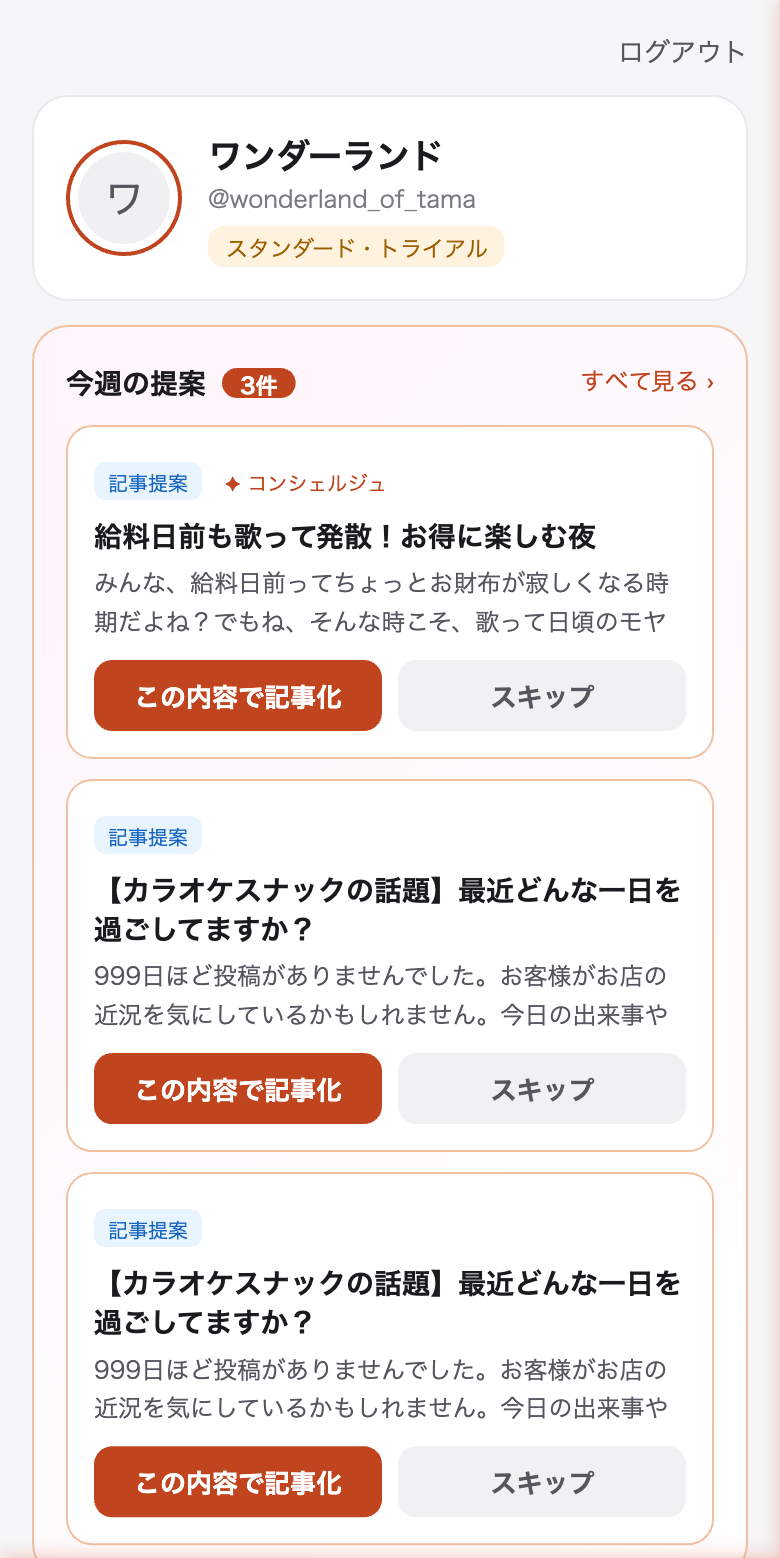
    ダッシュボード(スマホ) ダッシュボード(タブレット) ダッシュボード(PC)

    ▲ ダッシュボード(トップ画面)

    ⚠ ログインできないときはお使いのGoogleアカウントがお店のGoogleビジネスプロフィールに登録されているか確認してください。わからない場合はサポートへご連絡ください。
お店の顔づくり
問診・文体設定・開業記事の3ステップで完成
📌 はじめての方へ最初だけやればOKです。1回設定すれば、あとは AI が自動でお店の雰囲気に合わせた記事を書いてくれます。

▶ STEP A: お店の情報を入力する(問診)

  1. 1

    「はじめの準備」を開く

    ダッシュボードの「はじめの準備」または「セットアップ」ボタンを押してください。

    セットアップ画面

    ▲ セットアップ開始画面

  2. 2

    お店のことを教える(問診票に記入)

    画面の質問に答えていくだけです。お店の業種・雰囲気・得意なことを選んでください。

    問診入力画面

    ▲ 問診入力画面(業種・雰囲気などを選ぶ)

    ✅ こんなことを聞かれます
    • お店の種類(飲食・美容・整体など)
    • お店の雰囲気(明るい・落ち着いたなど)
    • 主なお客さんの層
    • お店のこだわり・得意なこと

    全部入力したら「次へ」または「保存」を押してください。

▶ STEP B: 記事の書き方を決める(文体設定)

  1. 3

    AIの書き方スタイルを選ぶ

    サンプル文章が数種類表示されます。お店の雰囲気に近いものを選んでください。

    💡 例えばこんなスタイルがあります 「ですます調・丁寧」「フレンドリー・話しかける感じ」「シンプル・クールに」など。選んだスタイルで AI が記事を書いてくれます。

    選んだら「決定する」を押してください。

▶ STEP C: お店の紹介記事を一括で作る(顔記事)

  1. 4

    「開業スタートパック」を作る

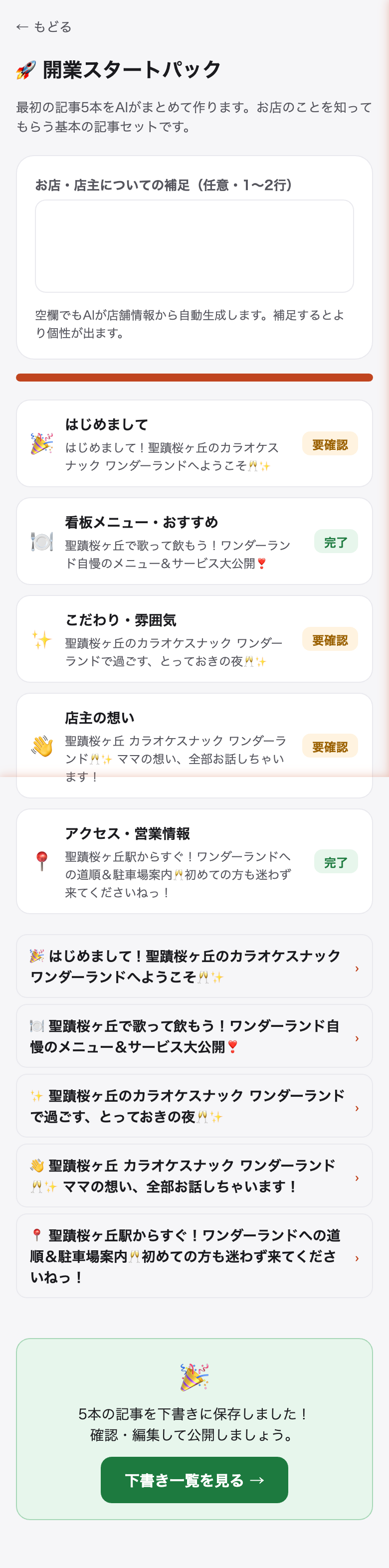
    「お店の顔記事を作る」ボタンを押すと、お店紹介・メニュー紹介・こだわりなど、最初に必要な記事を一括で作ってくれます。

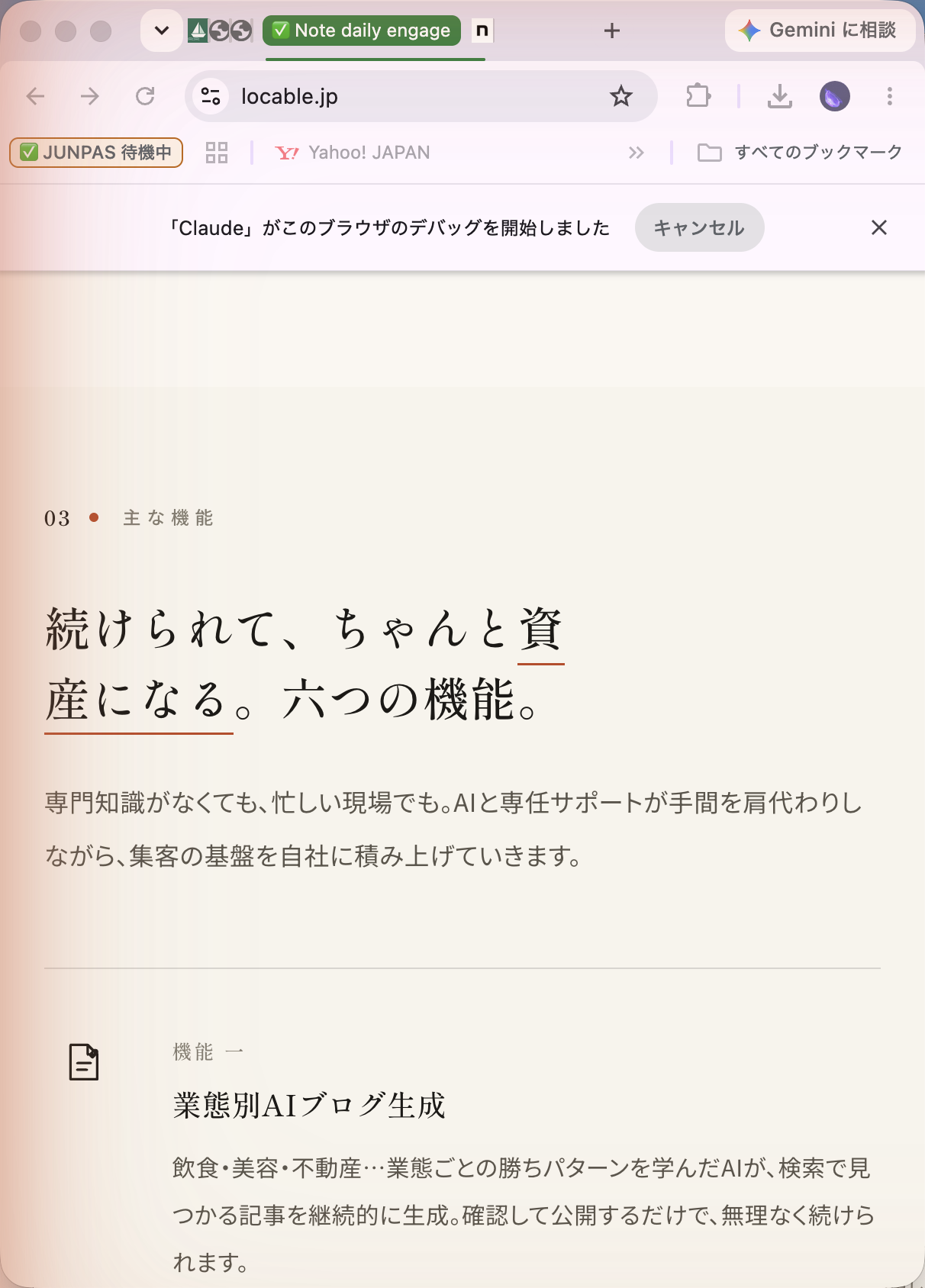
    顔記事生成(スマホ) 顔記事生成(タブレット) 顔記事生成(PC)

    ▲ 開業スタートパック(お店紹介記事を一括生成)

  2. 5

    記事を確認して公開する

    生成された記事を確認して、「公開する」ボタンを押せば、ブログにお店の紹介が掲載されます。

    ✅ 顔づくり完了の目安 ダッシュボードのチェックリストが全部 ✓(チェック済み)になったら、お店の顔づくりは完了です。
AI ブログ記事を作る
メモを入れるだけで AI が記事を書いてくれます
  1. 1

    「+ 記事を作る」を押す

    ダッシュボードの大きなピンクのボタン「+ 記事を作る」を押してください。

    ダッシュボード(スマホ) ダッシュボード(PC)
  2. 2

    お知らせを入力する

    「今日のメモ」欄に、伝えたいことをひと言入れてください。むずかしく考えなくて大丈夫です。

    記事作成画面(空白)

    ▲ 記事作成画面(入力前)

    ✅ こんなメモでOKです 「今日からかき氷をはじめました」「新メニューのランチセット出しています」「土曜日のみ営業します」
  3. 3

    「AI で記事にする」を押す

    ボタンを押すと、AI が記事を作りはじめます。1分ほどお待ちください。画面には「いま、文章を作っています」と表示されます。

    ⚠ そのまま待ってください「生成中」の間は画面を閉じたり、もう一度ボタンを押したりしないでください。しばらくすると「できました!」と表示されます。
  4. 4

    できた記事を確認する

    AI が書いた記事が表示されます。内容を読んで、必要があれば修正してください。

    AI生成結果(スマホ) AI生成結果(タブレット) AI生成結果(PC)

    ▲ AI が書いた記事の確認画面(「できました!」表示)

    💡 文章を直したいときは記事のテキスト部分を直接クリック(タップ)して修正できます。変更したら「保存する」を押してください。
ブログに公開する・Google に届ける
ボタン1つで Google マップにも自動で届きます
  1. 1

    「公開する」ボタンを押す

    記事の確認が終わったら、画面下の大きな「公開する」(緑のボタン)を押してください。

    💡 ボタンの使い分け 「公開する」= お客さんに見せる(緑 / ピンク)
    「下書き保存」= まだ見せない、あとで続ける(グレー)
    「プレビュー」= 公開前に自分で確認する
  2. 2

    公開完了を確認する

    「公開しました」と表示されれば完了です。Blogger(お店のブログ)に記事が掲載されます。

    公開完了(PC) 公開済み一覧(PC)

    ▲ 公開完了・公開済み記事の一覧

  3. 3

    Blogger(ブログ)に届いているか確認する

    「ブログを見る」ボタンを押すと、実際のお客さんが見る画面が表示されます。

    Blogger公開後

    ▲ Blogger(お店のブログ)に公開された記事

    💡 Google マップにも自動で届きます公開すると、Google ビジネスプロフィール(Google マップの「最新情報」欄)にも自動で投稿されます。追加の操作は不要です。
口コミ・お客さんを増やす
口コミ促進・販促カードの活用
  1. 1

    「口コミ・販促」メニューを開く

    ダッシュボードから「口コミ」または「販促」のメニューを開いてください。

    ダッシュボード
  2. 2

    QR コード・口コミ促進カードを活用する

    お客さんに渡す口コミ促進カード(QR コード付き)をダウンロードして印刷できます。カウンターやテーブルに置いておくと、口コミが増えやすくなります。

    💡 口コミが増えるとGoogle マップでの表示順位が上がり、新しいお客さんに見つけてもらいやすくなります。
  3. 3

    口コミへの返信も忘れずに

    お客さんの口コミには、感謝の返信をしましょう。ダッシュボードから口コミを確認・返信できます。

    ✅ ポイント 悪い口コミにも丁寧に返信することで、新しいお客さんへの印象が良くなります。
⚠ 口コミに関するルールお客さんに「良い口コミをお願いします」「口コミを書いてくれたら特典をあげます」といった誘導はできません(Google のガイドライン・景品表示法に抵触する場合があります)。Google は見返りが誘因になった口コミを削除対象としていて、繰り返すとお店の Google ビジネスプロフィールが停止されることがあります。「よろしければ感想をお聞かせください」のように、自然に書いていただけるよう促す範囲にとどめてください。
複数店舗の管理(本部・FC 向け)
複数のお店をまとめて管理できます
📌 この機能について2店舗以上を運営している方、フランチャイズ本部の方向けの機能です。1つのアカウントで複数のお店を管理できます。
  1. 1

    本部アカウントでログインする

    本部(コーポレート)用のGoogleアカウントでログインしてください。

    コーポレートダッシュボード

    ▲ 複数店舗管理ダッシュボード(本部表示)

  2. 2

    店舗を選んで操作する

    店舗一覧から操作したいお店を選ぶと、そのお店の管理画面に切り替わります。各店舗の記事作成・公開・口コミ確認を一括で行えます。

  3. 3

    本部からの一斉投稿(キャンペーンなど)

    全店舗または指定店舗に、同じ内容の記事を一括で作成・公開できます。季節キャンペーンや本部からのお知らせに活用してください。

    💡 複数店舗管理のご相談複数店舗プランの設定・初期設定については、サポートへご連絡ください。